टैली एकांउटिंग
एकाउटिंग
एकाउटिंग यह एक प्रोसेस है, जिसमें बिजनेस की आर्थिक जानकारी को समझना , रिकॉर्ड करना, सारांश निकालना और रिपोर्ट बनाया जाता है जिसमें फाइनेंशियल स्टेटमेंट्स के रूप में निर्णय लेने में आसानी होती है।
अकाउन्टिंग सीखते समय नियमित रूप से कुछ शब्दों का प्रयोग करना पड़ता है। तो पहले इन शब्दों के अर्थ को समझते है -
1) माल :-ऐसी सभी वस्तु माल के अंतर्गत षामिल होती जिन्हें फिर से विक्रय के लिये खरीदा जाता अर्थात जिन वस्तुओं को व्यापारी मुख्य रूप से खरीदते या बेचते है। उदाहरण के लिए, एक किराना दुकान में साबुन, तेल आदि की ब्रिकीगुडस् है। मुनाफा माल की खरीदी और माल पर निर्भर करता है।
2)संपत्ति :-संपत्ति से आष्य बिजनेस के आर्थिक स्त्रोत से है जिन्हें मुद्रा में व्यक्त किया जा सकता है जो बिजनेस के लिए आवश्यक होती है। इस प्रकार हम कह सकते है कि संपत्तियॉ वे स्त्रोत है जो भविश्य में लाभ पहुचॉते है। उदाहरण के लिए - बिल्ंिडग, गाडियॉ, मशीनरी, फर्नीचर।
संपत्ति दो प्रकार की होती है
अ स्थायि संपत्ति
वे संपत्तियॉ होती है जिन्हें लंबे समय के लिये रखा जाता है स्थायि संपत्तियो को व्यवसाय हेतु प्रवक्त किया जाता है और संचालन की सामान्य प्रक्रिया में दुबारा बिक्री नही की जाती है। उदा भूमि भवन मशीनरी आदि
ब चालू संपत्ति
वे संपत्तियॉ होती है जिन्हें कम समय के लिये रखा जाता है। और संचालन की सामान्य प्रक्रिया दुबारा बिक्री की जाती है।
उदा देनदार स्टॉक प्राप्य बिल आदि।
3)दायित्व :-वह धन जो व्यवसाय का वित्त्यि दायित्व या लाइबिलिटी कहलाता है। जो दूसरों द्वारा बिजनेस को दी जाती है। उदाहरण के लिए बैंक से लिया गया लोन, क्रेडिट पर माल की खरीदी।
4)पूंजी :-पूंजी जो बिजनेस के मालिक द्वारा किया गया निवेश होता है। यह पूंजी कैश, गुडस् या ऐसेट्स के रूप में होता है। जब की यह कैपिटल बिजनेस मालिक द्वारा इन्वेस्ट किया गया है। तो बिजनेस के अनुसार यह कैपिटल भी एक दायित्व होती है।
5) ऋणी :-जिससे बिजनेस के निश्चित राशि देनी होती है उसे ऋणी कहा जाता है।
6) क्रेडिटर या लेनदार :-जिस व्यक्ति से हम उधार माल खरीदते है उसे हम लेनदार कहते है।
7) डेब्टर या देनदार :-जिस व्यक्ति को हम उधार माल बेचते है उसे हम देनदार कहते है।
8) बिक्री :-विक्रय या बिक्री विपणन की एक प्रक्रिया है जिसमें कोइ उत्पाद अथवा सेवा को धन के रूप में दिया जाता है। बिक्री दो प्रकार की हो सकती है।
अ नगद बिक्री (Cash Sales)
ब उधार बिक्री (Credit Sales)
9) आय(Revenue) :-यह व्यवसाय में कस्टर्मस को अपने उत्पादों की बिक्री से अथवा सेवाएॅ उपलब्ध कराये जाने से अर्जित की गई राशियॉ होती है इन्हें सेल्स रेवेन्यूज कहा जाता है। उदा शुल्क कमीशन ब्याज किराया प्राप्त करना आदि।
10) व्यय (Expenses) :- ये वे लागत होती है जिन्हें किसी व्यवसाय ये आय अर्जित करने की प्रक्रिया में व्यय किया जाता है। उदा विज्ञापन मजदूरी वेतन आदि।
12) एक्सपेंडिचर:-यह उपभोग किये गए संसाधनों की मात्रा है। आमतौर पर यह लंबी अवधि की प्रकृति का होता है इसलिये इसे भविष्य में प्राप्त किया जाना लाभदायक होता है।
13) इंकम(Income):- आगम में व्यय घटाने पर जो षेश बचता है उसे आय कहा जाता है। इसमें लाभ भी शामिल होता है। आय=आगम-व्यय
14) लेखा :- लेखा किसी ट्रैन्जैक्शन का स्टेटमेंट होता है जो किसी ऐसेट्स, लाइअबिलीटिज , आमदनी या खर्चें को प्रभावित करता है।
15) लेजर :- लेजर एक बुक होता है जिसमें पर्सनल, रियल तथा नॉमिनल के सभी अकाउन्ट होते है, जिनकी एंन्ट्री जर्नल या सहायक पुस्तिका में होती है।
16) प्रॉफिट या लाभ:- प्रॉफिट किसी लेखंाकन वर्ष के दौरान व्ययों की अपेक्षा आय की वृद्धि को कहा जाता है। यह मालिक की इक्विटी में वृद्धि करता है।
17) गेन(Gain) :- किसी समय अवधि के दौरान में गुडस के स्वरूप और स्थान तथा होल्डिंग की जाने वाली असेट्स में परिवर्तन से उत्पन्न होने वाला बदलाव होता है।
18)टर्नओवर(Turnover) :- एक निश्चित अवधि में नगद और क्रेडिट सेल्स दोनों को मिलाकर कुल सेल्स को टर्नओवर कहते है।
19) प्रोपराइटर:- व्यवसाय में पूॅजी निवेशित करने वाले व्यक्ति को उस व्यवसाय के प्रोपराइटर के रूप में जाना जाता है। यह व्यवसाय का संपूर्ण लाभ प्राप्त करने के लिये अधिकृत होता है।
20)आहरण (Drawing):- व्यापार का मालिक अपने व्यक्तिगत खर्च के लिये जो रूपया व्यापार से खर्च करता है या निकालता है आहरण कहलाता है। जैसे किसी ने अपने व्यापार के रूपयों से कोई घर का सामान लाता है तो वह आहरण कहलाता है खर्च नही कहलाता है।
21) क्रय (Purchase) :- पुन विक्रय के लिए खरीदा गया माल क्रय कहा जाता है। यह नगद और उधार दोनों तरिके से किया जा सकता है। उदा किसी कपडे के व्यापारी ने कपडा खरीदा है तो वह क्रय कहा जाता है लेकिन दुकान के लिए खरीदा मशीन क्रय नही कहा जा सकता।
क्रय दो प्रकार का होता है
अ नगद क्रय (Cash Purchase)
ब उधार क्रय (Credit Purchase)
22)स्टॉक:- यह किसी व्यवसाय के अंतर्गत उपलब्ध माल स्पेयर्स या अन्य आइटम्स का पैमाना है। इसे क्लोजिंग स्टाक भी कहा जाता है।
23) डिस्काउंट:- यह रियायत का ऐसा प्रकार है जो व्यापारी द्वारा अपने कस्टमर्स को प्रदान किया जाता है।
खाता के प्रकार
1) व्यक्तिगत खाता :- सभी व्यक्ति, सोसाइटी, ट्रस्ट, बैंक और कंपनियों के खाते पर्सनल अकाउन्ट है। उदाहरण के लिए - Rahul A/c, Gayatri Sales A/c, Subhodh traders A/c, Bank of Baroda A/c.
2) वास्तविक खाता :- वास्तविक खाता में सभी सम्पति और माल खाता शामिल है। जैसे - Cash A/c, Furniture A/c, Building A/c.
3) नोमिनल खाता :- बिजनेस से संबंधित सभी आय और व्यय नॉमिनल अकाउन्ट के अन्तर्गत आते है। उदा -Salary A/c, Rent A/c, Commission A/c, Advertisement A/c, Light Bill A/c.
एकाउंट का गोल्डन नियम :- ट्रैन्जैक्शन करते समय डेबिट या क्रेडिट साइड का फैसला करना होता है। इसके निम्नलिखित नियम है -
व्यक्तिगत खाता :- Debit The Receiver or Debtor
Credit
The Giver or Creditor
वास्तविक खाता:- Debit What Comes in
Credit
What goes out
नोमिनल खाता:- Debit All expenses & Losses
Credit
All Income & Gains
टैली सिल्वर :- यह टैली सिंगल यूजर होती है। इस टैली में एक समय में एक ही यूजर काम कर सकता है इसके लिए किसी भी नेटवर्किंग की आवश्यकता नहीं होती है।
टैली गोल्ड :- यह टैली मल्टीयूजर होती है इस टैली में एक समय में दो या दो से ज्यादा यूजर एक साथ काम कर सकते है इस टैली को चलाने के लिए लोकल एरिया नेटवर्क की आवश्यकता होती है।
टैली दो मोड में चलती है
एजूकेषनल मोड
प्रोफेषनल मोड
एजूकेषनल मोड :- इस टैली में 1,2,31 तारीख ही काम ली जाती है उसके अलावा अन्य किसी भी दिनांक में इस मोड में एंटरी नहीं की जाती है। इसे हर साल अपलोड नही करना होता है।
प्रोफेषनल मोड :- इस टैली का प्रयोग व्यवसायिक जरुरत के लिये किया जाता है इस टैली में मशीन की सभी दिनांक काम में ली जा सकती है। यह टैली लाइसेंस वैधानिकता के बाद समय सीमा समाप्त होती है। यह टैली को हर बार अपलोड करना पड़ता है।
टैली एक एकाउटिंग सॉफ्टवेयर है जो अन्य सॉफ्टवेयर की तरह यूजर द्वारा ही ऑपरेट किया जाता हैं यह एक ऑटो कम्प्यूटेशन सॉफ्टवेयर हैं इसमें यूजर्स को मुख्यतः तीन कार्य करने होते हैं
कम्पनी बनाना
लेजर बनाना
बाउचर एन्ट्री करना
जब पहली बार किसी फर्म के एकाउंटस को टैली में मैनेज करना चाहते है, तो सबसे पहले उस फर्म के नाम से कम्पनी तैयार करनी होगी। यह कम्पनी टैली में कार्य की श्ुारूआत करने से पहले बनायी जाती है।
कम्पनी बनाना :-टैली में कम्पनी बनाने के लिए कम्पनी इन्फो मेनू (Alt +F3) या (Alt + F1) में जाकर Create Company विकल्प चुनें।
Gateway
of Tally > Alt + F3 > Create Company > Enter
 |
| Alt+ F1 |
 |
Alt + F3 |

Directory :- यह फील्ड पहले से ही भरा होता है इस फील्ड में टैली का वह पाथ होता है, जहाँ टैली सॉफ्टवेयर लोड होता है। कर्सर इस फील्ड को छोड़ देता है। और बनाई जाने वाली कम्पनी स्वतः ही इस डायरेक्ट्री में स्टोर हो जाती है।
Name :-इस फील्ड में वह नाम एंटर करे जिस नाम से कम्पनी बनाना चाहते है।
Malling Name:- इस फील्ड में कम्पनी का मेलिंग नाम एंटर करें। सामान्यतः कम्पनी का नाम ही मेलिंग नाम होता है।
Address:-इस फील्ड में कम्पनी का पूरा पता एंटर किया जाता है।
Statutory Compliance For :-इस फील्ड में वह देश का नाम एंटर किया जाता है जिस देश में कम्पनी स्थापित हैं।
State :-इस फील्ड में उस राज्य को एंटर किया जाता है जिस राज्य में आपका कारोबार स्थापित है।
Pin Code :-इस फील्ड में उस स्थान का पिन कोड एंटर करें जहाँ कम्पनी स्थापित है।
E-mail Address :-इस फील्ड में कम्पनी का ई-मेल एड्रेस एंटर करें।
Maintain :-यदि कम्पनी में केवल एकाउन्टस से संबंधित ही कार्य करना चाहते हो, तो Accounts
Only ऑप्शन सेलेक्ट करें। यदि आप एकाउंट्स के साथ साथ स्टॉक भी मैनेज करना चाहते हो, तो Accounts
With Inventory सलेक्ट करें।
Financial Year From :-इस फील्ड में वित्तीय वर्ष श्ुरू होने की तिथि एंटर करें (1 april.....)
Books Beginning From :-इस फील्ड में बुक्स ऑफ एकाउंट्स श्ुरू की तिथि एंटर करें।
Security Control :- यदि आप कम्पनी पर सुरक्षा व्यवस्था सक्रिय करना चाहते हे तो इस ऑप्शन को yes करें और इसे yes करने के बाद इसमें user name और password एंटर करें।
कम्पनी में सभी जानकारी को देने के बाद कम्पनी को सेव (save)
या (Ctrl + A) press कर दें
कम्पनी को चुनना :-
Gateway of Tally > F1(Select Company)
या
Gateway of Tally > Alt +F1 (Select
Company)
या
Gateway of Tally > Alt + F3 (Select
Company)
कम्पनी में बदलाव करना
यदि पहले से बनाई गई कम्पनी में किसी प्रकार का परिवर्तन करना चाहते है, तो
Gateway
of Tally > Press F1 (Select Company) > Alt + F3 > Alter > Select
Company
कम्पनी को डिलिट करना :-अगर तैयार कोई कंपनी को डिलीट करना है तो
Gateway
of Tally > Press F1 (Select Company) > Alt + F3 > Alter > Select
Company > Alt + D
कम्पनी को बंद करना:-यदि कोई कंपनी को खोलना है और जब इसे बंद करना चाहते है तो
Gateway Of Tally > Press Alt + F1 खुली हुई कम्पनी बंद हो जाती है।
या
Gateway Of Tally >Alt +F3> Company Info.
> Shut Company > select company> Enter खुली हुई कम्पनी बंद हो जाती है।
एकाउंट ग्रुप :- एक ही तरह के लेजर्स का संग्रह होता है। एक ही तरह के लेजर्स का कंपनी पर प्रभाव देखने के लिए इन ग्रुप को बनाते है। एकाउंट्स ग्रुप Accounts info.में प्रदर्शित होते है। जहाँ से एकाउंट्स ग्रुप को मैनेज किया जाता है। टैली स्वयं कुल 34 Group तैयार करती है। जिसमें 18 प्राइमरी और 16 सब ग्रुप होते है। इनके अलावा यूजर स्वयं के ग्रुप भी तैयार कर सकता है।
ग्रुप बनाना:- Gateway Of Tally > Master> Accounts info. > Groups> Single Group/Multiple Group /Create> Enter

लेजर बनाना:- जर्नल एंट्रिज करने से पहले लेजर बनाने होते है। लेजर एक तरह के अकांउट होते है, जिनकी मदद से वाउचर एंट्रीज करते है।
Gateway
of Tally > Accounts info. > Ledger > Create

कौन सा लेजर किसके अंडर आयेंगा....
|
Sr.no |
Ledger |
Under
Group |
|
1 |
Capital |
Capital
A/c |
|
2 |
Drawings |
Capital
A/c |
|
3 |
Furniture
& Fixture |
Fixed
Assets |
|
4 |
Paint
& Machine |
Fixed
Assets |
|
5 |
Land
& Building |
Fixed
Assets |
|
6 |
Cooler |
Fixed
Assets |
|
7 |
Motor
Car |
Fixed
Assets |
|
8 |
Cash |
Cash-In-Hand |
|
9 |
Petty
Cash |
Cash-In-Hand |
|
10 |
Any
bank (Dr.) |
Bank
A/c |
|
11 |
Any
Bank (Cr.) |
Bank
Overdraft |
|
12 |
Salary
Exp. |
Indirect
Expenses |
|
13 |
Electricity
Exp. |
Indirect
Expenses |
|
14 |
Advertisement
Exp. |
Indirect
Expenses |
|
15 |
Water
Bill |
Indirect
Expenses |
|
16 |
Telephone
Bill |
Indirect
Expenses |
|
17 |
Discount
Allowed |
Indirect
Expenses |
|
18 |
Interest
Paid |
Indirect
Expenses |
|
19 |
Repairs
& Maintains Exp. |
Indirect
Expenses |
|
20 |
Rent
Exp. |
Indirect
Expenses |
|
21 |
Printing
& Stationary Exp. |
Indirect
Expenses |
|
22 |
Conveyance
Exp. |
Indirect
Expenses |
|
23 |
Depreciation
Exp. |
Indirect
Expenses |
|
24 |
Wages
Exp. |
Direct
Expenses |
|
25 |
Carriage
inward Exp. |
Direct
Expenses |
|
26 |
Freight
Exp. |
Direct
Expenses |
|
27 |
Interest
Received |
Indirect
Income |
|
28 |
Commission
Received |
Indirect
Income |
|
29 |
Discount
Received |
Indirect
Income |
|
30 |
Salary
Received |
Indirect
Income |
|
31 |
Outstanding
Rent |
Current
Liabilities |
|
32 |
Outstanding
Salary |
Current
Liabilities |
|
33 |
Purchase |
Purchase
A/c |
|
34 |
Purchase
return |
Purchase
A/c |
|
35 |
Sales |
Sales
A/c |
|
36 |
Sales
Return |
Sales
A/c |
|
37 |
Any
Party Purchase |
Sundry
Creditors |
|
38 |
Any
Party sales |
Sundry
Debtors |
|
39 |
Share/Debenture |
Investment |
|
40 |
Loan
From Bank |
Secured
Loan |
|
41 |
Loan
From Person's |
Unsecured
Loan |
|
42 |
Input
Vat |
Duties
& Taxes |
|
43 |
Service
Tax |
Duties
& Taxes |
|
44 |
TDS |
Duties
& Taxes |
|
45 |
TCS |
Duties
& Taxes |
|
46 |
Output
Vat |
Duties
& Taxes |
|
47 |
Excise
Duty |
Duties
& Taxes |
एकाउंटिग वाउचर
Gateway
of Tally > Accounting Voucher> Enter
कोन्टरा वाउचर(Contra Voucher (F4)) :- कोन्टरा वाउचर का प्रयोग फंड ट्रांसफर करने के लिए किया जाता है। कोन्टरा वाउचर में कैश व बैंक के मध्य हुई लेन-देनों का रिकॉर्ड किया जाता है। इसलिये इसमें केवल कैश व बैंक से संबंधित लेजर्स ही प्रदर्शित होते है।
1.
By Bank A/c Dr.
To Cash A/c Cr.

2.
By Cash A/c Dr.
To Bank A/c Cr.

Payment Voucher (F5) :-सभी प्रकार के भुगतान चाहे वह कैश या बैंक के माध्यम से हो, पेमेन्ट वाउचर में ही रिकॉर्ड किये जाते है। सामान्य रूप से पेमेन्ट वाउचर का प्रयोग तब किया जाता है जब कोई खर्चा होता है, माल या सामान खरीदते है, लेनदारों को चुकाते है।
1.
Amount Paid to Suppliers
By Suppliers A/c Dr.
To Cash A/c Cr.
2.
Expenses Paid
By Expenses A/c Dr.
To Cash A/c Cr.

Receipt Voucher (F6) :-सभी प्रकार के नगद प्र¬प्ति चाहे वह कैश या बैंक के माध्यम से हों, Receipt Voucher में ही रिकोर्ड किये जाते है। सामान्य रूप से Receipt Voucher का प्रयोग तब किया जाता है, जब आय होती है, माल या सामान में नगद में बेचते है, देनदारो से प्राप्ति होती है।
1.
Amount Received From Customer
By Cash/Bank A/c Dr.
To Customer A/c Cr.

Journal Voucher (F7):-टजर्नल वाउचर एक एडजेस्टमेट वाउचर है, दो या दो से अधिक खातों के बीच की एडजेस्टमेंट को रिकॉर्ड करने के लिए जर्नल वाउचर का प्रयोग किया जाता है।
ü Sales
Return/ Purchase Return
ü Credit
Assets / Purchase/ Sales
ü Drawings/Donation/Charity
as Goods
ü Goods
Distribution as free Sample
ü Loss
by fire/ Loss by theft
ü Any
Adjustment Entry

Sales Voucher (F8):-सभी प्रकार की सेल्स लेन-देन चाहे वह नगद या उधार हों, उन्हें सेल्स वाउचर में रिकॉर्ड किया जाता है। यहाँ सेल्स या सेल्स वाउचर का संबंध केवल माल के बेचने से है।
By
Customer/Cash/Bank A/c Dr.
To Sales A/c Cr.

Purchase Voucher (F9):-सभी प्रकार की क्रय लेन-देन चाहे वह नगद या उधार हों, उन्हें Purchase Voucher में रिकॉर्ड किया जाता है। यहाँ परचेज या परचेज वाउचर का संबंध केवल माल से है।
By
Purchase A/c Dr.
To Customer /Cash/Bank A/c Cr.

Credit Note Voucher:-सामान्यतः वाउचर एन्ट्री स्क्रीन के दौरान दिखाई देता है। इसे सक्रिय करने के लिए F11 Key दबाकर Use Credit / Credit Option को उपयोग करना होता है।
Credit Note Voucher का प्रयोग ग्राहक के एकाउंट को क्रेडिट करने के लिए करते है। दूसरे शब्दों में क्रेडिट नोट वाउचर का प्रयोग सेल्स रिटर्न को रिकॉर्ड करने के लिए करते है। इसके अलावा माल की कीमत में पाए गए अंतर, छूट आदि को सैट करने के लिए भी किया जाता है। इस वाउचर का प्रयोग करने के लिए Ctrl+ F8 key का प्रयोग करें। इस वाउचर में एन्ट्री निम्न प्रकार होगी -
To
Customer's Ledger / Cash / Bank Cr.
By
Sales Return / Discount Dr.
Debit Note Voucher का प्रयोग सप्लायर के एकाउंट को डेबिट करने के लिए करते है। दूसरे शब्दों में डेबिट नोट वाउचर का प्रयोग परचेस रिटर्न को रिकॉर्ड करने के लिए करते है। इसके अलावा माल की कीमत में पाए गए अंतर कमी, छूट आदि को सेट करने के लिए भी किया जाता है। इस वाउचर का प्रयोग करने के लिए Ctrl+ F9 key का प्रयोग करें। इस वाउचर में एन्ट्री निम्न प्रकार होगी ।
By
supplier's Ledger / Cash/ Bank Cr.
To
Purchase Return / Discount A/c Dr.
=========================================================
Question 1:
Ram commences business with Rs. 2,00,000 in cash
He buys goods of Rs. 1,50,000 from Darshan on credit.
He buys machinery for Rs. 50,000 from Nathan on credit.
He pays Nathan Rs. 25,000
He pays Darshan Rs. 50,000
Cash sales Rs. 1, 00, 000
He sells goods to Rakesh on credit Rs. 7,000
हिंदी
राम ने ₹2,00,000 नकद पूंजी से व्यवसाय शुरू किया।
उसने दर्शन से ₹1,50,000 का माल उधार खरीदा।
उसने नाथन से ₹50,000 की मशीनरी उधार खरीदी।
उसने नाथन को ₹25,000 का भुगतान किया।
उसने दर्शन को ₹50,000 का भुगतान किया।
₹1,00,000 की नकद बिक्री की।
उसने राकेश को ₹7,000 का माल उधार बेचा।
Question 2:
Ramesh start business with Rs. 10,000 in cash
Paid into bank Rs. 7,000
Purchase goods for cash Rs 5000
Sold goods to Krishna on Cr. 1000
Purchase goods from Shyam on Cr. 500
Receipt from Krishna cash 900
Paid Shyam 400 cash
Cash sales for 3000
Paid rent 3000
Paid staff salary 2000
हिंदी
रमेश ने ₹10,000 नकद पूंजी लगाकर व्यवसाय शुरू किया।
₹7,000 बैंक में जमा किए।
₹5,000 का माल नकद खरीदा।
कृष्णा को ₹1,000 का माल उधार बेचा।
श्याम से ₹500 का माल उधार खरीदा।
कृष्णा से ₹900 नकद प्राप्त हुए।
श्याम को ₹400 नकद भुगतान किए।
₹3,000 की नकद बिक्री की।
₹3,000 किराया भुगतान किया।
कर्मचारियों को ₹2,000 वेतन का भुगतान किया।
Question 3
Mahaveer started business with cash Rs 200000
He purchased goods of Rs 30000 for cash
Cash given to Suresh Rs 20000
Goods Sold to Mohan on Credit Rs 4000
Rent paid Rs. 600
Goods purchased on Credit from Ramchandra Rs 5000
Building Purchased Rs 12000
Loan taken from bank Rs 10000
Full and final payment made to Ramchandra Rs 4950
Cash withdrawal for home Expenses Rs 2000
Goods of Rs.500 taken for personal use
Salary paid Rs 1200
Cash received from Sueresh Rs 5000
Interest received from Suresh Rs 200
Goods sold to Shivlal Rs 1500
हिंदी
महावीर ने ₹2,00,000 नकद पूंजी से व्यवसाय शुरू किया।
उसने ₹30,000 का माल नकद खरीदा।
सुरेश को ₹20,000 नकद दिए।
मोहन को ₹4,000 का माल उधार बेचा।
₹600 किराया भुगतान किया।
रामचंद्र से ₹5,000 का माल उधार खरीदा।
₹12,000 में भवन खरीदा।
बैंक से ₹10,000 का ऋण लिया।
रामचंद्र को ₹4,950 का पूर्ण एवं अंतिम भुगतान किया।
घर के खर्च के लिए ₹2,000 नकद निकाले।
₹500 का माल निजी उपयोग के लिए निकाल लिया।
₹1,200 वेतन का भुगतान किया।
सुरेश से ₹5,000 नकद प्राप्त हुए।
सुरेश से ₹200 ब्याज प्राप्त हुआ।
शिवलाल को ₹1,500 का माल बेचा।
Inventory
Go to Gateway of Tally > F11 >
Inventory Features > Maintain Multiple Godowns करेंगें > Maintain
Stock Cost Category को yes करेगें > Accept yes> Esc को बनाना
Units of Measure मुख्य रूप से मात्रा के आधार खरीदा और बेचा जाता है। मात्रा को इकाईयाँ द्वारा मापा जाता है। इसीलिए माप की इकाईया को बनाना आवश्यक है माप की इकाईयाँ या तो साधारण हो सकती है या मिश्रित
सरल इकाइयाँ के उदाहरण है: nos, meters, kilogram, pieces etc..
मिश्रित इकाइयाँ के उदाहरण है: Hours and Minute etc..
Go
to Gateway of Tally > Inventory Info. Units of Measure > Create.
Type
> Simple
Symbol
> Pcs
Enter करने के बाद नीचे का Screen आएगा। यह Simple Unit बनाने का Screen है।


पहले type simple type से hrs और min dks cuk ysA


इसके बाद Go to Gateway of Tally > Inventory Info. Units of Measure > Create
Type > Compound
First
Unit > Hrs of Conversion >60 Second unit > Min
Accept > Yes

Stock Group को बनाना
Stock Group Stock में रखी हुई एक ही प्रकार के अलग-अलग वस्तुओं को पहचानने में मदद करता है। उदाहरण के लिए टेलिविजन के स्टॉक ग्रुप में अलग-अलग ब्रांड का टेलिविजन रखा जा सकता है।
टेलिविजन को प्रायमरी के अंडर में बनाइये।

अब LG TV को Television के under में बनाइये।

इसी प्रकार से हम Panasonic और Sony का भी स्टॉक ग्रुप Television के under बनाइयें।


Creating
Stock Category
Stock श्रेणी भी स्टॉक ग्रुप की तरह एक सामानांतर वर्गीकरण प्रदान करता है। स्टॉक समूह की तरह, स्टॉक श्रेणियों को भी कुछ विशेष व्यवहार के आधार पर वर्गीकृत किया जाता है।
|
NAME |
UNDER |
CATEGORY |
|
LG
20 IN TV |
LG
TV |
20
INCHES |
|
LG
22 IN TV |
LG |
22
INCHES |
|
LG
28 IN TV |
LG
TV |
28
INCHES |
|
PANASONIC
20 IN TV |
PANASONIC
TV |
20
INCHES |
|
PANASONIC
22 IN TV |
PANASONIC |
22
INCHES |
|
PANASONIC
28 IN TV |
PANASONIC
TV |
28
INCHES |
|
SONY
20 IN TV |
SONY
TV |
20
INCHES |
|
SONY
22 IN TV |
SONY
TV |
22
INCHES |
|
SONY
28 IN TV |
SONY
TV |
28
INCHES |


steps
:
Go
to Gateway of Tally > Inventory Info. > Godown > Create > Enter
Inventory Info.पर एंटर करने के बाद अगर Godown Show नहीं करता है तो
F11 >Inventory Feature > maintain
multiple godowns को yes करेंगे। > Accept yes > Esc

Stock
Item Creation
Stock Item : स्टॉक आइटम वह सामान है जिसका निर्माण या व्यापार करते है। यह प्रायमरी यूनिट है।
स्टॉक आइटम का लेखांकन में लेनदेन के लिए इस्तेमाल किया जाता।
steps :
Go to Gateway of Tally >Inventory Info. > Stock item >Create> Enter

Quantity Enter > Allocation > Entry>Enter


 इसी तरह से सारे stock item बना लेगे।
Voucher
Entry
Go To Gateway Of Tally > Transaction > Inventory Voucher> Enter

Accept > yes
Displaying
the Inventory
Go
to Gateway of Tally > Report > Stock Summary> Select your Stock
Summary
;fn stock dks Purchase djuk gks rks
F9 function key dks press djsaxs fQj Alt+I press djsaxs
पेरोल(Payroll )
Tallyमें Payroll बनाने के लिए
Gateway of Tally में Payroll Info Active नहीं हैं तो पहले :-

Gateway of Tally > F11 > Accounting Features >Maintain Payroll को Yes करेंगें > More than one Payroll/ Cost Category को भी Yes करेगे उसके बाद Accept Yes कर देंगे>esc

Gateway of Tally में Payroll Active हो जायेगे।

Creating A
Units(Works) ;-
Go To Gateway Of
Tally > Payroll Info.> Units(Works) > Create >
1. 1. Select Type As Simple
2. 2.Enter
The Symbol For The Unit
3. 3.Enter
The Formal Name
4. 4.Provider
The Number Of Decimal Places For The Unit If You Want Use The Unit In Functions


5. Accept To Yes

Accept to yes
Creating
Attendance/ Production Types
The Attendance/ Production Types may be:
Attendance/leave with pay: should be used to record
the positive attendance and leave with pay (for exam present, sick leave
etc...)
Leave without pay : should be used to record negative
attendance (For exam absent, leave without pay etc..)
Production type: should be used to record the
production
Steps:-
Go to Gateway of Tally >Payroll Info.>
Attendance/ production types > create >


Esc
>Esc
Creating A Pay Head
Go To Gateway of
Tally > Payroll Info. > Pay Head > Create
1. Basic


Creating
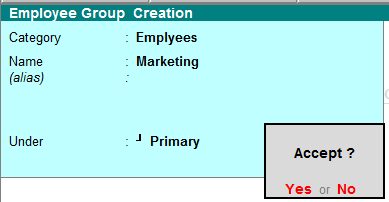
a Employee Group
Go To Gateway of Tally
>Payroll Info>Employee Group>Create > Alt + C
Cost Category Creation 1.
Marketing


Creating a
Employee
Go
to Gateway of Tally > Payroll Info. > Employees > Create >

इसी तरह से जितने भी Employees work करते है उनका details बतायेंगे।
Esc > Esc
Creating Salary Details for
Employee Group
Go to Gateway of Tally > payroll info. > Salary details > create >

· Select
The Group


म्बे Esc > Esc >
Voucher Types
Go to Gateway of Tally >Payroll Info. > Voucher
Types > Alter >Payroll >

Name
of Class - Staff Salary >Enter

Select
the Accept yes > Esc > Esc >
Payroll Info के सारे detail हो जाने के बाद Payroll Voucher
Entry करेंगे।
Payroll transaction
Go to Gateway of Tally > Transaction > Payroll Voucher
>

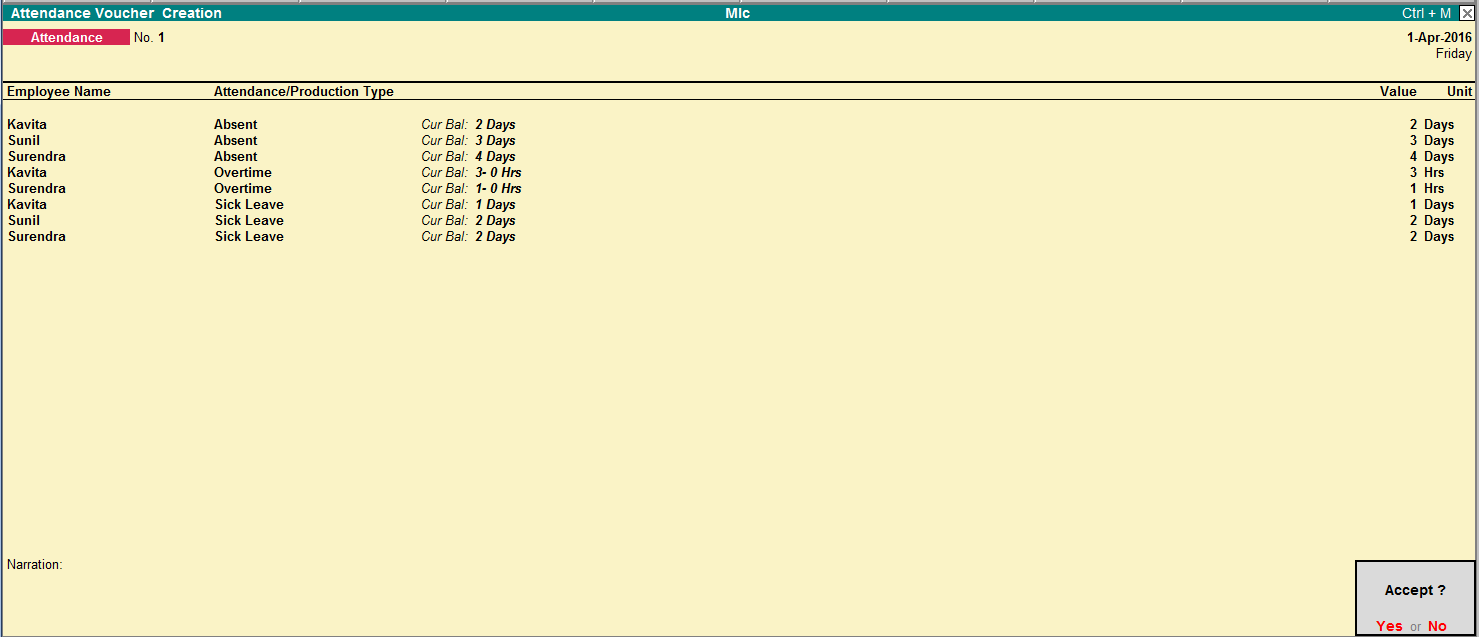
उसके बाद payroll entry करेगें जिसमें जाने के लिए Ctrl +F4 दबायेंगे।


Payroll Reports
Go To Gateway Of
Tally > Display > Payroll Reports> Enter> select any one
Budget
Tally 9 में Budget Feature का नेम करके आप अपनी कंपनी के आय तथा व्यय पर नजर रख सकते है की आपके बजट के अनुसार है या नहीं तथा यह कंपनी के फंड को और प्रभावषाली कैसे प्रयोग करने में आपकी सहायता करेगा ?
To enable Budgets in Tally 9
Go to gateway of Tally > F11: Features (Accounting
Features)
Set Maintain Budgets and Controls to 'yes'

Creating Budget
Individual Ledger account, Groups of Ledger accounts तथा Cost Centers इन सभी के लिए हम बजट बना सकते है। उदा. के लिए Travelling, advertisement, operations आदि के लिए बजट बना सकते है।
बजट बनाने के लिये:
Go To Gateway Of Tally >Accounts Info. >Budgets
Select Create > Press Enter
Enter Budget Name In 'Name'
Select ' Primary' In 'Under'
Specify The 'Period Of Budget' In From:' And ' To :'
1) For Group Budgets :
अगर आप सभी खर्चों का पता लाना चाहते है तो आप फाइनेंशियल बजट बना सकते है जैसा की नीचे बताया गया है।
Set
'Yes' under 'Group' in set/alter Budget of > press 'enter'

In Group Budget Screen, select the required Group in
'Account name'
Create a new account name alt + c
Select the appropriate ' Type of Budget'
Accept the Screen

Note : On closing Balance Option Accounts के Closing Balance को Final Accounts में Budget के साथ तुलना करने में प्रयोग किया जाता है तथा On nett Transactions Option एक निश्चित समय के लिए किये गए transaction केamount को देखने के लिए किया जाता है।
2) For Ledger Budget
जैसे Group Budget तैयार किये थे वैसे ही Ledger Budget तैयार करना हैSet/Alter Budget के Options में Group की जगह Ledger को 'yes' करना है।
Ledger Create करने के लिएalt + c press करेंगें।
यहॉ हम दो Ledger बनाये है Petrol Exp. Telephone Exp.

3) For Cost Center
:

Displaying Budgets
and Variances for Groups and Ledgers
Go to Gateway of Tally > Display > Trial Balance > Press Alt + B click on B Budget Variance


Displaying Budget
For Cost Center
Go to Gateway of
Tally > Display > Statement of Accounts > Cost Center > Category
summery > press Alt + B

Calculate Interest
ब्याज कैलकुलेषन के लिये पहले F11 से Feature के Accounting Feature को बदलना पडता है।
Actual Calculation को yes करना।


Display > Statements of account >
Interest of Calculation > Interest Payable > F2 > From & To

Export Reports To
Excel
टैली के Export Feature को use करके आप टैली के डेटा को Excel Sheet में Export कर सकते हैं टैली में डेटा Export करने के बाद आप उसे ईमेल कर सकते है अटैचमेंट के रूप में Graph बना सकते है। एक अच्छे प्रेजेटेंशन तथा Analysis करने के लिए ।
Steps For Exporting :
Go to Gateway of Tally > Balance Sheet
दी गई list में से language सेलेक्ट करें जिसमें export करना है।
available formats में से फॉर्मेट चुनें।
दिये हुए output filename के बाद enter press करें। अगर आप file को किसी और नाम तथा किसी और लोकेशन पर भेजना चाहते है तब नाम change कर सकते है तथा फाइल का path भी चंेज कर सकते है।
Field with colour में yes सेंट करे यदि background color भी फाइल के साथ export करना चाहते है।
Export the masters to an excel file accept करें
Export file by default set Tally 9 के फोलडर में सेव होगी।

Import
Import करने के लिए हम जिस Data का export किये है उसी Data का Import कर सकते है। Import करने से पहले Export करना जरूरी है। Import सिर्फ XML format को support करता है।
Steps :-
Go to Gateway of Tally > Import of Data > Master > Enter

Import करने के बाद डेटा को देखने के लिये MS Excel > Data > From other source > from XML Data import > open dialog box > C: enter > Tally > your file selected > open > ok
GST


कम्पनी बनाते है जैसे पहले सीखे है यहॉ पर State का नाम दिया जाता है फिर
F11 > Statuary
> GST > Yes

State : Chhattisgarh
Registration type : Regular
GST Applicable
from : 1-7-2019
GSTIN :
22AAAAA1234A1Z5
Set/Alter GST rate
details ? Yes


तब F12 press करें और
Allow HSN(Harmonized System Nomenclature)/SAC (Services Accounting Code) details? को Yes करें
Show all GST tax type? Yes करें

Accept Yes
फिर हमें नीचे वाली स्क्रीन मिलेगा।
हमारे पास 5 स्लैब में जंग है
0%, 5%, 12%, 18%,
28%
यदि हम 18% Integrated tax लेते है तब Central tax और State tax आधा आधा हो जाता है जैसे की नीचे की स्क्रीन में दिख रहा है

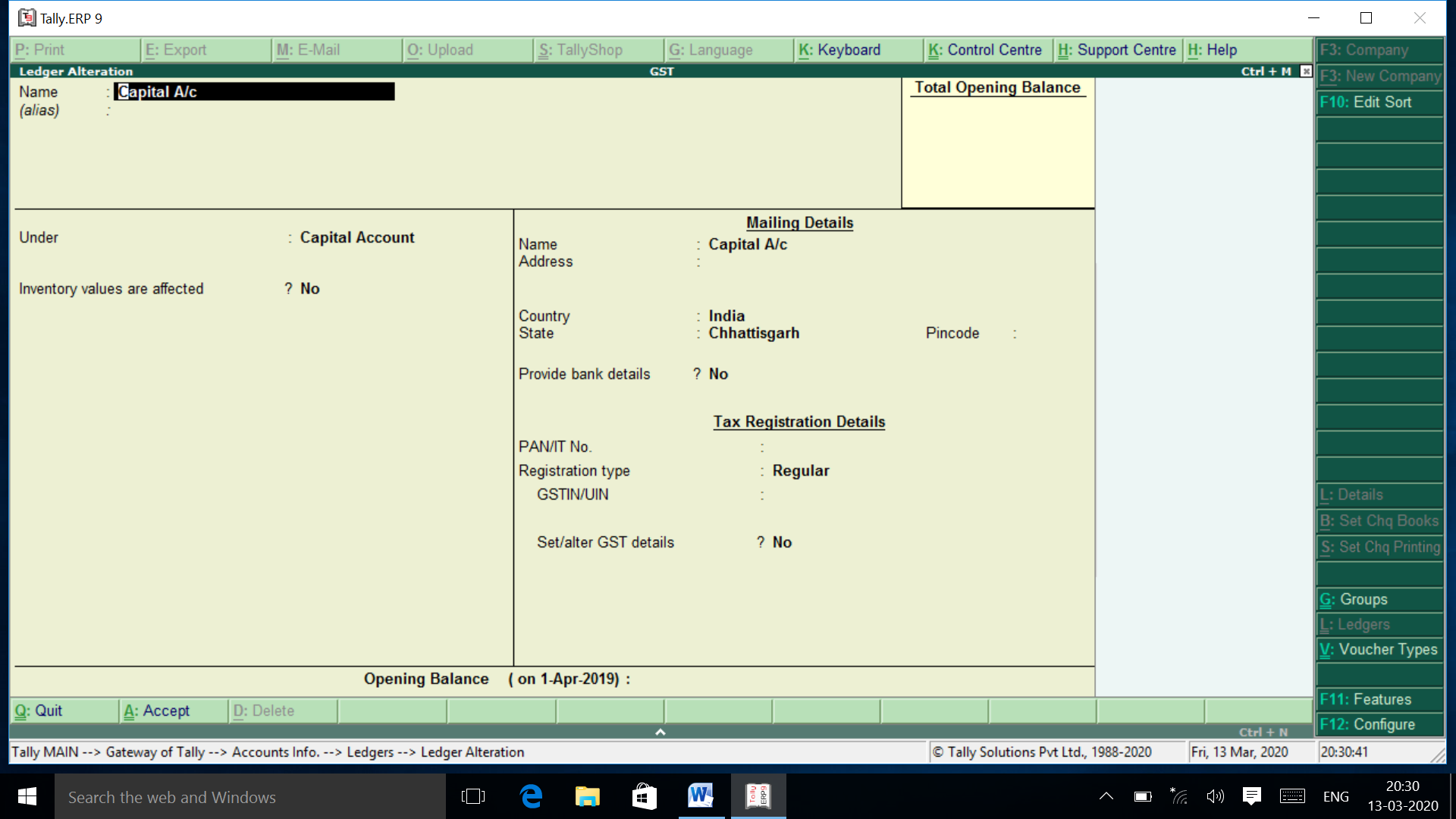
Ledger Creation
Gateway Of tally
>Accounts info > Ledger> Create
1 Name: Capital
A/C
Under: Capital
Accept yes
2
Name: Purchase A/C
Under: Purchase
Accept yes

3
Name: Sales A/C
Under: Sales
Accept yes

4
Name: Supplier (local)
Under: Sundry Creditors
State: Chhattisgarh
GSTIN: 22AAAAA1234A1Z5
Accept yes

5
Name: Supplier (Inter)
Under: Sundry Creditors
State: Bhopal
GSTIN: 23AAAAA1234A1Z5
Accept yes

6
Name: Customer (Local)
Under: Sundry Debtors
State: Chhattisgarh
GSTIN: 22AAAAA1234A1Z5
Accept yes

7
Name: Customer (Inter)
Under: Sundry Debtors
State: Bhopal
GSTIN: 23AAAAA1234A1Z5
Accept yes

8
Name: IGST
Under: Duties and Taxes
Type of duty/tax: GST
Tax type: Integrated Tax
Accept yes

9
Name : SGST
Under: Duties and Taxes
Type of duty/tax: GST
Tax type: State

10
Name: CGST
Under: Duties and Taxes
Type of duty/tax: GST
Tax type: Central Tax
Accept yes

11
Name: SBI Bank A/C
Under: Bank Accounts
Accept yes

Stock
Items Creation
Entries
Gateway
of tally > Accounting Voucher > Purchase (F9)

Sales
(F8)

Payment (F5)

Displaying
Gateway Of Tally
>Balance Sheet >Alt + F1 >Duties &Taxes > Enter
Question :
Dec 11 Ram commences business with Rs. 2,00,000 in
cash
12 He buys goods of Rs. 1,50,000 from
Darshan on credit.
15 He buys machinery for Rs. 50,000
from Nathan on credit.
18 He pays Nathan Rs. 25,000
20 He pays Darshan Rs. 50,000
22 Cash sales Rs. 1, 00, 000
31 he sells goods to Rakesh on credit
Rs. 7,000
Ans
-
|
Ledger |
Under |
Voucher
Entry |
|
Ram |
Capital
A/c |
Receipt |
|
Darshan |
Sundry
Creditor |
purchase |
|
Nathan |
Sundry
Creditor |
Purchase |
|
Sales |
Sales
A/c |
Sales |
|
Rakesh |
Sundry
Debtor |
sales |
Ram
commences business with Rs. 2,00,000 in cash

He
buys goods of Rs. 1,50,000 from Darshan on credit

He
buys machinery for Rs. 50,000 from Nathan on credit

He
pays Nathan Rs. 25,000

He
pays Darshan Rs. 50,000

Cash sales Rs. 1, 00, 000

he sells goods to Rakesh on credit Rs. 7,000


